Pada kesempatan kali ini saya akan membahas soal UKK TKJ Paket 2 2016/2017.
Pertama ialah Menghubungkan Router dengan Internet.
dengan cara seperti dibawah ini:
Tambahkan IP ether 2 seperti yang diminta oleh soal
Setting DHCP Client dengan interface eth1
Pastikan Statusnya sudah bound, apabila tidak maka tidak bisa dilanjutkan ke tahap selanjutnya
lalu kita lihat menu Address List, dan pasti akan mendapatkan IP dengan Simbol huruf "D"
lalu kita membuat DHCP server
IP >> DHCP Server >> DHCP Setup
klik next
Sesusai dengan Soal maka atur IP nya seperti gambar diatas.
Tambahkan IP DNS google
atur saja Lease Time nya 10 menit saja
DHCP Server sudah berhasil dibuat
kemudian kita membuat DNS
tambahkan kembali IP google, dan ceklis "Allow Remote Requests" , klik apply dan OK
Kemudian Kita membuat Firewall NAT
IP >> Firewall >> NAT >> +
pilih "Out Interface" ether1
ubah actionnya menjadi "masquerade"
Kemudian kita ping Google melalui terminal di Winbox
Kalau berhasil, berarti router sudah terhubung dengan internet
kemudian kita membuat Access Point.
dengan cara dibawah ini:
Wireless >> Klik wlan1 >> Enable >> Klik 2x
Atur mode : ap bridge, Band : 2GHz-B/G/N, Frequency : 2457, SSID : Nama_Peserta@Proxy
Kemudian kita membuat IP Address WLAN 1
Masukkan IP WLAN 1 nya sesuai yang diminta oleh SOAL
Kemudian Kita membuat DHCP Server untuk WLAN 1
DHCP Setup >> interface WLAN 1
Klik Next saja
Klik next saja
Atur IP nya sesuai dengan soal

Tambahkan saja IP Google

karena tidak ada ketentuan tentang time leases di soal, maka bebas saja time leasesnya

DHCP Server WLAN 1 yang sudah jadi. mengapa warnanya merah? Karena belum ada yang Konek ke access point tersebut.
kemudian kita lihat ada atau tidak access point yang sudah di buat tadi.
 |
| System >> Clock >> Time Zone Name = Asia/Jakarta >> Apply >> OK |
|
|
|
|
|
Untuk Time Zone Name Diubah sesuai Daerah masing masing
Web Proxy
Apa itu Web proxy ? Web Proxy adalah suatu aplikasi yang menjadi perantara antara client dengan server,
sehingga client tidak akan berhubungan langsung dengan server-server
yang ada di Internet.
Cara membuat web proxy sebagai berikut :
 IP >> Web Proxy >> ceklis enabled >> port = 3128 >> Cache Administrator = Nama_Peserta@Sekolah.sch.id
Transparent Proxy
Apa itu Transparent Proxy ? Transparent Proxy adalah
sebuah konsep dimana proxy dibuat transparan dari sisi user. Hal ini sangat penting karena disisi web browser user tidak perlu melakukan setting proxy, jadi tanpa sepengetahuan user sebenarnya bahwa mereka sudah diarahkan ke server proxy.
cara membuat Transparent Proxy gambar dibawah ini :
IP >> Firewall >> NAT >> +
chain : dstnat >> Protocol : 6 (tcp) >> Dst. Port : 80,8080,3128 >> In. Interface: ether2
Action : redirect >> To Ports: 3128
Tampilan yang berhasil
Blokir Situs www.Linux.or.id
Blokir situs disini dengan menggunakan Web Proxy Access. Caranya seperti gambar dibawah ini:
Klik Access >> +
Masukkan Dst. Host : www.linux.or.id dan action : deny
tampilan yang sukses
Kemudian kita uji coba di web browser kita, buka Google chrome atau semacamnya.
 |
| tampilan awal Web Browser |
 |
| situs sudah terblokir |
Blokir Ekstensi Download .mp3 dan .mkv
Kemudian kita memblokir ekstensi download .mp3 dan .mkv. caranya dibawah ini:
 Masukkan Path : *.mkv* dan Action : deny
 Masukkan Path : *.mp3* dan Action : deny

Tampilan yang sukses
Schedule
Menjadwalkan sebuah
koneksi internet kapan dia harus nyala dan mati. Pada soal kali ini schedulenya adalah jam 07:00:00 - 18:59:59 koneksi internet menyala dan diskoneksi internet nya pada jam 19:00:00 - 06:59:59. Caranya sebagai berikut :
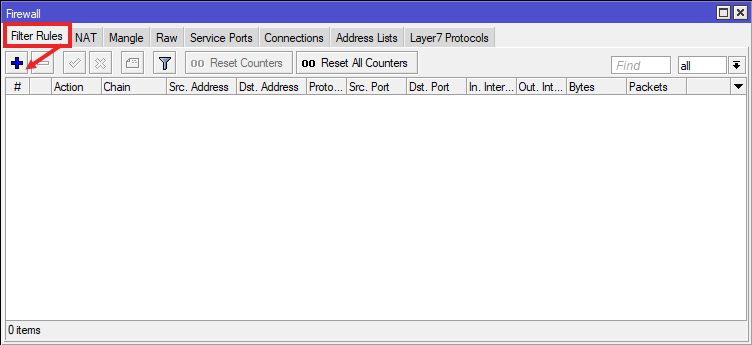
IP >> Firewall >> Filter Rules
General >> Chain : Forward In. Interface: wlan1 dan Out. Interface: ether1
Action : drop
Extra >> Time: 19:00:00 - 06:59:59
Tampilan Filter Rules yang berhasil
Mungkin itu saja yang bisa saya jelaskan pada Pembahasan Soal kali ini, apabila ada kekurangan boleh komentar atau email ke gilang.isnan27@gmail.com.
Wassalamualaikum Wr.Wb